
super file.
现代化的终端文件管理器
一款颜值与实力并存的终端文件管理器。支持 Linux、macOS 与 Windows, 提供主题定制、插件扩展与丰富的快捷键,让文件操作在指尖流畅如飞。
spf






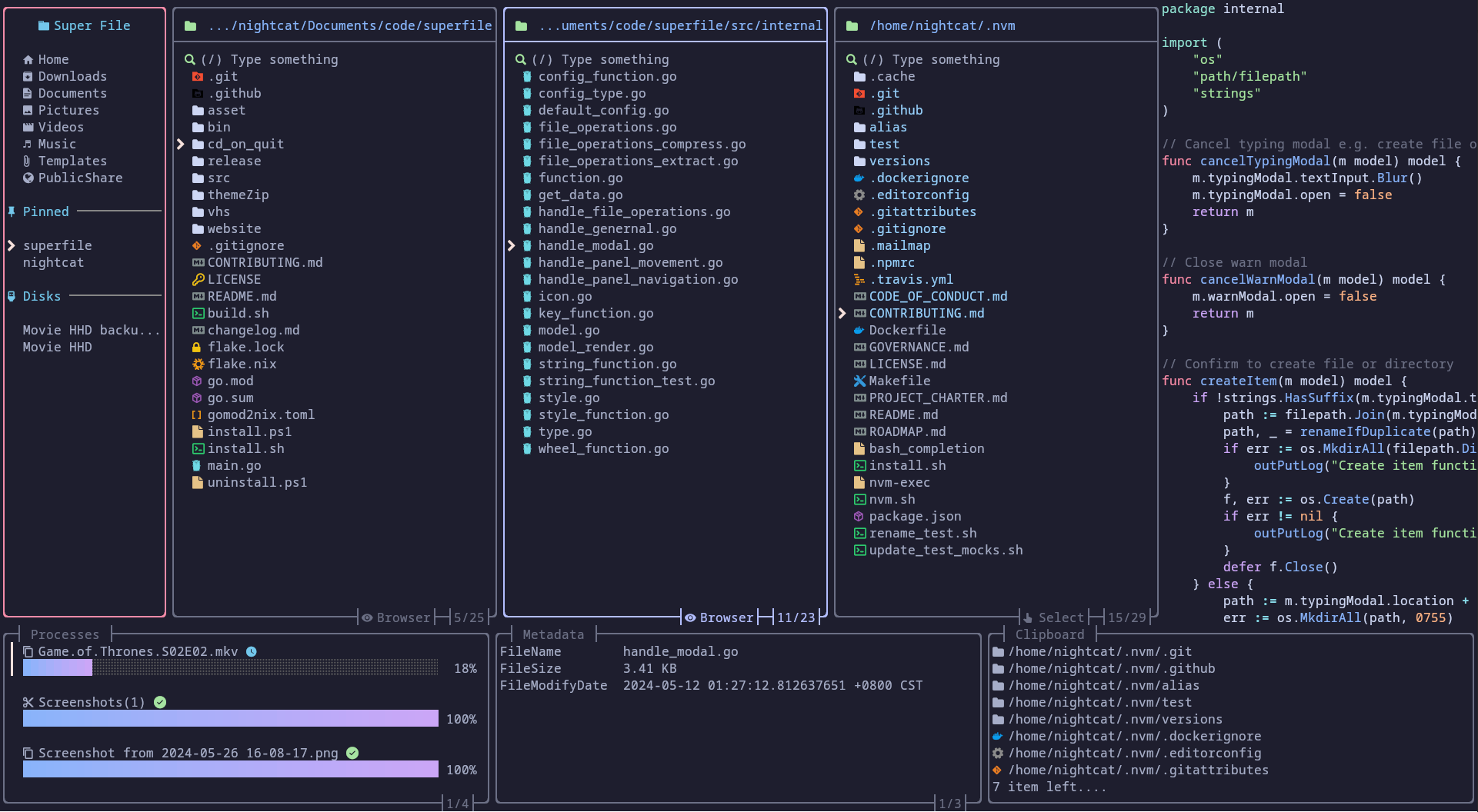
为高效而生,为美学而作
双栏布局、Vim 键位、主题与插件系统 —— superfile 将终端文件管理的体验推到新高度。
双栏文件管理
一目了然的双栏布局,浏览与操作互不干扰,多任务切换如行云流水。
Vim 快捷键
纯正 Vim 键位,手不离键,一切操作尽在指尖。
主题定制
一键切换配色,打造属于你的终端美学。
跨平台支持
一套操作,处处通用。无论你身处哪个系统,superfile 始终如一。
演示
执行常用操作 —— 浏览、复制、移动、删除,一切都在终端中优雅完成。

实际运行效果:在终端中高效管理你的文件与目录
安装
一条命令即可完成安装,选择适合你系统的方式。
bash -c "$(curl -sLo- https://superfile.dev/install.sh)"如果你想查看脚本内容,请参见 install.sh
powershell -ExecutionPolicy Bypass -Command "Invoke-Expression ((New-Object System.Net.WebClient).DownloadString('https://superfile.dev/install.ps1'))"如果你想查看脚本内容,请参见 install.ps1
winget install --id yorukot.superfilescoop install superfile需要其他安装方式?
点击此处查看更多安装方式构建
你可以按照以下步骤自行构建源代码。
克隆本仓库 —— 使用以下命令下载源代码:
git clone https://github.com/yorukot/superfile.git --depth=1进入下载的目录:
cd superfile针对 macOS / Linux —— 运行 build.sh 文件:
./build.sh将二进制文件添加到你的 $PATH 中,例如放到 /usr/local/bin:
sudo mv ./bin/spf /usr/local/bin针对 Windows —— 使用 go build 编译:
go build -o bin/spf.exe编辑系统环境变量,将 superfile 仓库的 bin 目录添加到你的 PATH 中。
启动 superfile
安装完成后,在任意目录输入三个字母,即刻进入全新的文件管理体验。
一个命令,启动你的终端文件管理器
$ spf教程与资源
从入门教程到主题定制,这里有你需要的全部资料。
教程
安装 superfile 后,点击此处简要了解如何使用 superfile,快速上手全部核心功能。
开始学习 → ~/docs/plugin-list插件
通过插件系统扩展 superfile 的能力,点击查看插件 Wiki,发现社区构建的实用扩展。
查看插件 Wiki →快捷键
掌握快捷键,让文件操作快人一步。完整的按键映射与自定义说明尽在快捷键 Wiki。
如果你是 vim / nvim 用户,请将默认快捷键配置改为 vim 版本!
使用 vim 风格按键习惯的用户请务必注意此项配置。说明
我们提供了自动更新功能,会从 GitHub 获取 superfile 的最新发布版本 (如果距上次版本检查已超过 24 小时),并在有可用更新时向用户提示。
你可以在 superfile 配置中将 auto_check_update
设为 false 来关闭此功能。
主题
打造属于你的终端美学,点击查看主题 Wiki,自定义配色与外观。
查看主题 Wiki → ~/docs/troubleshooting故障排查
遇到问题不要慌,这里汇集了常见问题与解决方法,帮你快速定位并修复异常。
点击此处查看常见问题解决方法 →卸载
如果有一天你需要离开,一条命令即可干净卸载。
macOS 和 Linux
bash -c "$(curl -sLo- https://superfile.dev/uninstall.sh)"如果你想查看脚本内容,请参见 uninstall.sh
Windows
powershell -ExecutionPolicy Bypass -Command "Invoke-Expression ((New-Object System.Net.WebClient).DownloadString('https://superfile.dev/uninstall.ps1'))"要在 Windows 上卸载 superfile,请使用此 PowerShell 脚本。